Как создать опрос из Word или PDF с помощью ИИ WebAsk
Дмитрий Луценко
Обновлено:
2026-10-16
Просмотры:
12
Отзывы:
0
Готовую анкету в Word или PDF можно перенести в WebAsk через чат с ИИ. Мы проверили оба формата на анкете после вебинара: все семь вопросов попали в опрос.
Показываем загрузку файла, запрос к ассистенту и проверку результата. Исходники можно скачать и повторить пример.
Для проверки мы составили учебную анкету обратной связи после вебинара и загрузили её в WebAsk в двух форматах: сначала DOCX, затем PDF. Из каждого файла получили по семь редактируемых вопросов. Ниже можно скачать исходники и повторить перенос.
Для ИИ-ассистента в редакторе нужен тариф от «Базового». При регистрации WebAsk предлагает 14 дней «Премиума»; лимит ИИ-запросов зависит от тарифа. Условия указаны на странице тарифов. Наш пример проверен на «Премиуме».
Другие возможности платформы разобраны в обзоре WebAsk. Здесь работаем с готовыми вопросами из документа.
Что оставили в исходной анкете
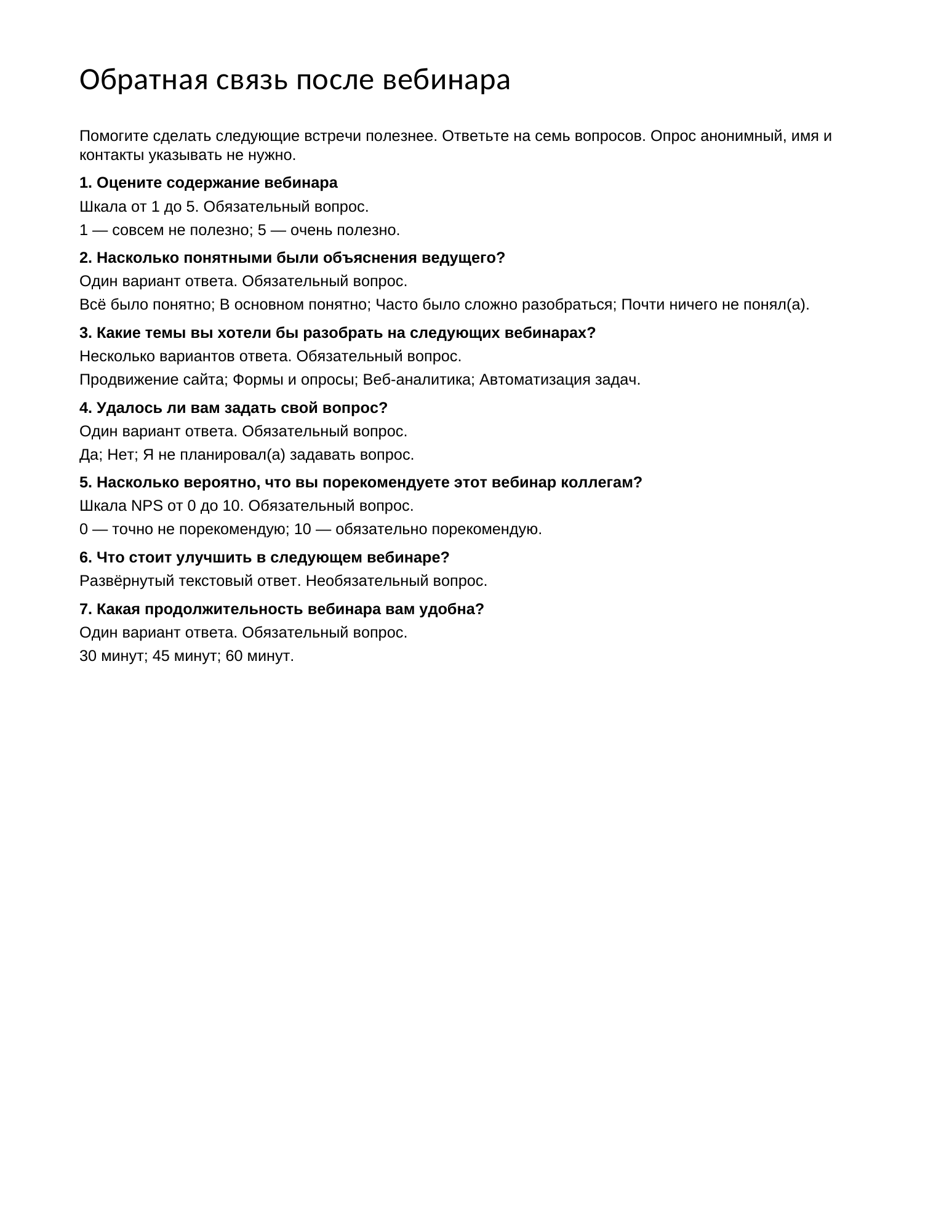
В анкету включили одиночный и множественный выбор, шкалу 1–5, вопрос о рекомендации со шкалой 0–10 (NPS) и свободный комментарий. Получилось семь вопросов с разными типами полей.
У каждого вопроса указали тип и обязательность. Для шкал подписали границы, для вопросов с выбором перечислили все варианты. Комментарий оставили необязательным. Имя, телефон и email не запрашивали.
Исходная анкета занимает одну страницу. Один и тот же текст сохранён в DOCX и PDF.
В файле лучше оставить итоговую анкету. Разделите вопросы, уберите комментарии согласующих, прямо напишите «один вариант» или «несколько вариантов». Заметку «здесь потом придумать ответы» ИИ тоже прочитает, поэтому такой хвост лучше убрать заранее.
В меню WebAsk для DOCX и PDF указан предел 10 МБ. Если анкета сохранена в старом формате DOC, сначала откройте её в редакторе и сохраните как DOCX. Для проверки PDF мы использовали документ с выделяемым текстом, а не скан бумажной анкеты.
Где открыть импорт в WebAsk
В личном кабинете нажмите «Новый опрос», затем «Начать с нуля» и задайте название, например «Обратная связь после вебинара». После создания откроется пустой редактор.
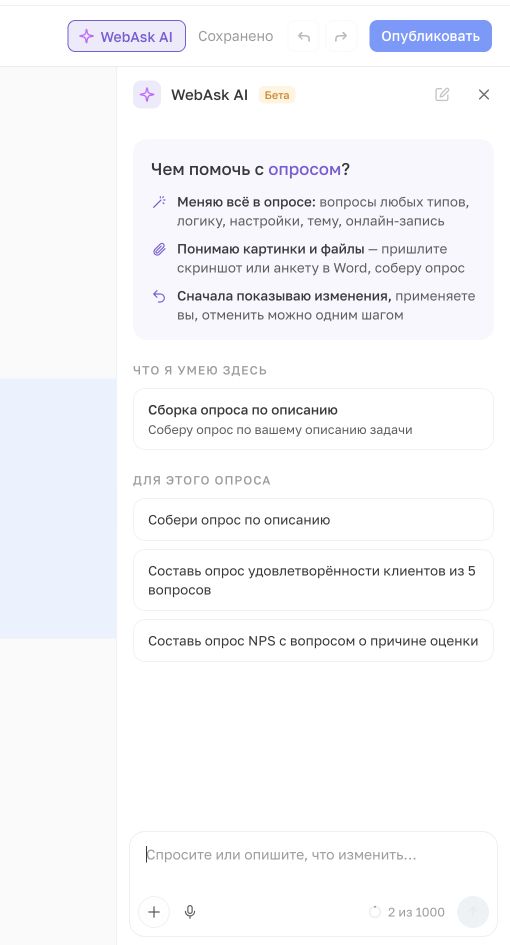
Нажмите WebAsk AI в верхней панели. Справа появится чат ассистента. Через кнопку с плюсом откройте меню «Прикрепить» и выберите «Файл с текстом». Здесь загружается анкета в DOCX или PDF.
Файлы прикрепляются в чате WebAsk AI внутри редактора опроса.
В окне создания нового опроса также есть пункт «С помощью ИИ»: он предлагает описать тему текстом. В нашем примере с готовым документом использовали ассистента уже внутри пустого опроса.
Прикрепляем Word и задаём условия переноса
Выберите документ и дождитесь загрузки. Рядом с вложением должны появиться имя файла и формат, а кнопка отправки должна стать доступной.
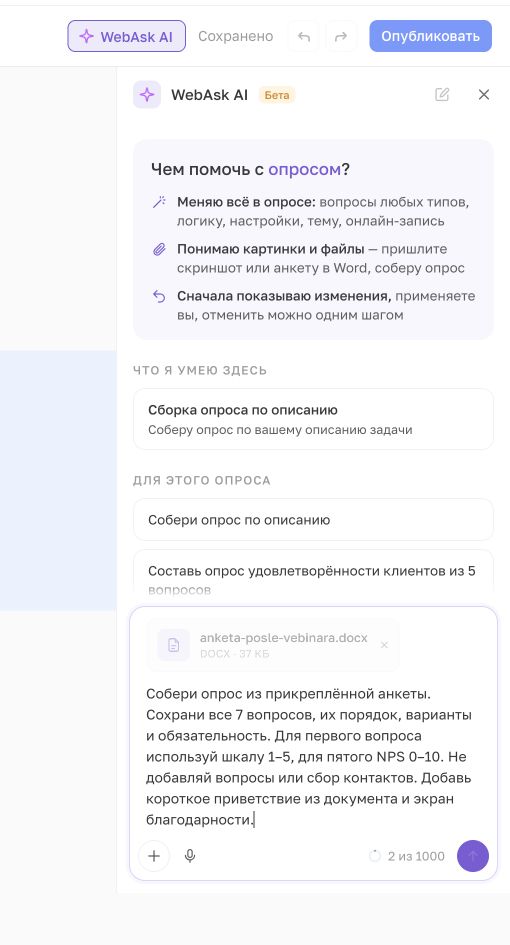
Если вопросы уже согласованы, попросите сохранить формулировки и порядок. Для нашей анкеты отдельно указали две шкалы и отсутствие контактных полей. Запрос можно скопировать и заменить номера под свой документ:
Собери опрос из прикреплённой анкеты. Сохрани все 7 вопросов, их порядок, варианты и обязательность. Для первого вопроса используй шкалу 1–5, для пятого NPS 0–10. Не добавляй вопросы или сбор контактов. Добавь короткое приветствие из документа и экран благодарности.
К файлу добавили условия переноса: семь вопросов, исходный порядок, нужные шкалы и обязательность.
Отправьте сообщение. Ответ ассистента появится в том же чате.
Применяем предложение ИИ и проверяем вопросы
Ассистент сначала показал, какие блоки собирается добавить. В предложении были приветствие, семь вопросов и благодарность. На этом этапе сами вопросы ещё не появились на холсте: для применения есть отдельная кнопка «Добавить в опрос».
Сверьте предложение с исходником: все ли вопросы на месте, сохранились ли варианты и обязательность. Особенно внимательно посмотрите на типы полей. У списка тем нужен множественный выбор, а у NPS нижняя граница равна нулю.
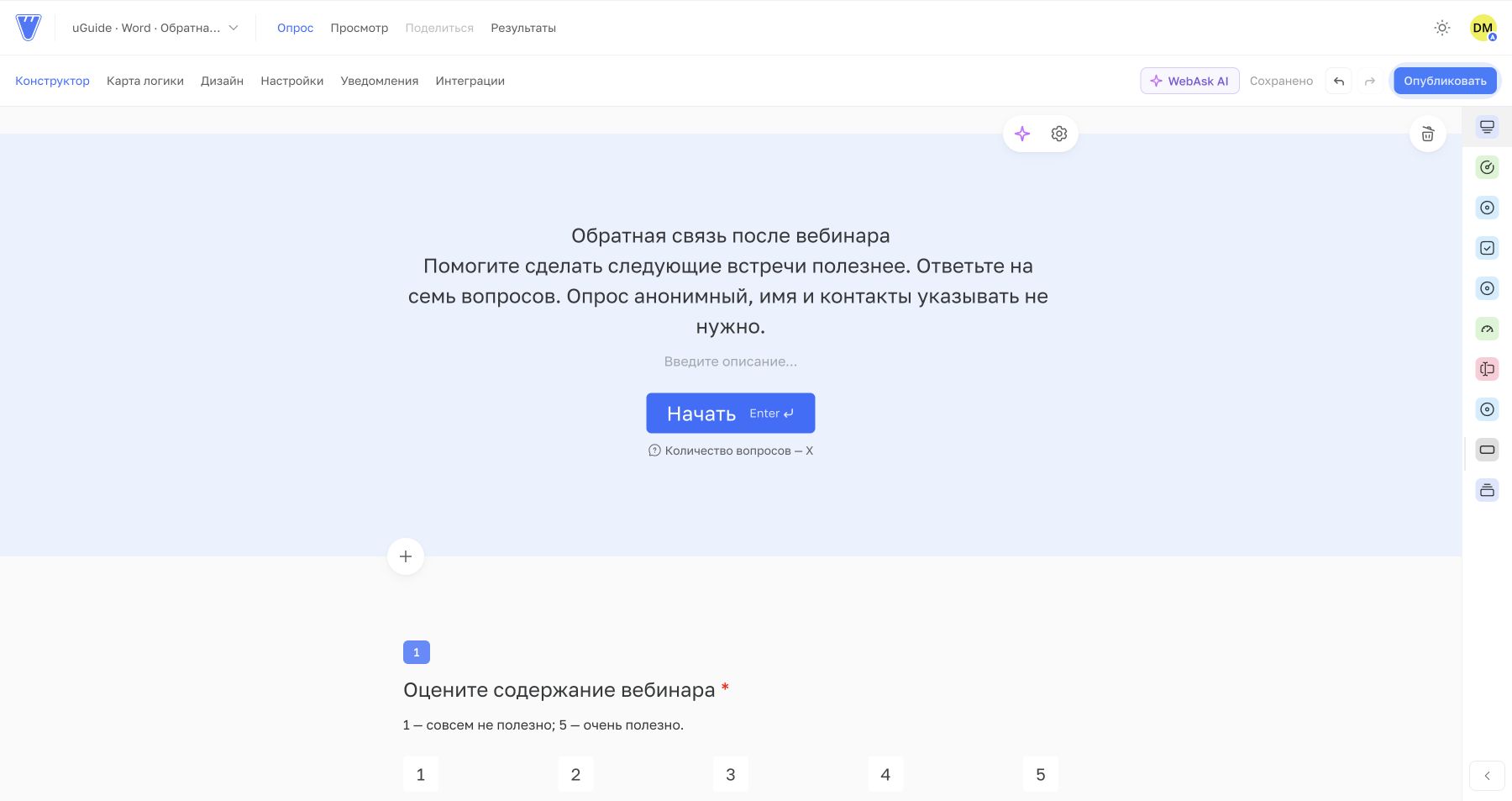
Нажмите «Добавить в опрос» и дождитесь отметки «Сохранено». После этого откройте вопросы в редакторе. В нашей Word-версии сохранились все семь вопросов, шестой остался необязательным. Лишних контактных полей не появилось. Сравнили получившиеся поля с документом:
Что было в документе
Что получили после переноса
Оценка содержания, от 1 до 5
Шкала с пятью значениями и пояснением границ
Понятность объяснений, один ответ
Четыре исходных варианта ответа
Темы будущих встреч, несколько ответов
Множественный выбор со всеми четырьмя темами
Удалось ли задать вопрос
Три варианта, включая «Я не планировал(а) задавать вопрос»
Рекомендация коллегам, NPS 0–10
Шкала с одиннадцатью значениями, начиная с нуля
Что улучшить, необязательный комментарий
Большое текстовое поле без обязательного заполнения
Продолжительность вебинара
Один выбор: 30, 45 или 60 минут
После применения предложение ИИ превратилось в редактируемые блоки опроса.
Формулировки и типы полей редактируются вручную. Уточнение можно отправить и ассистенту, после чего ещё раз просмотреть предложение.
Что получилось при загрузке PDF
Для PDF создали второй пустой опрос и прикрепили тот же документ, сохранённый в формате PDF. Перенос повторили независимо от Word-версии: у ассистента не было готовых вопросов на холсте.
После загрузки попросили сохранить семь вопросов, порядок, варианты и обязательность. Ассистент снова предложил приветствие, семь вопросов и благодарность. Мы применили изменения и перезагрузили редактор: вопросы остались на месте. Их количество, границы шкал и варианты ответов совпали с исходной анкетой.
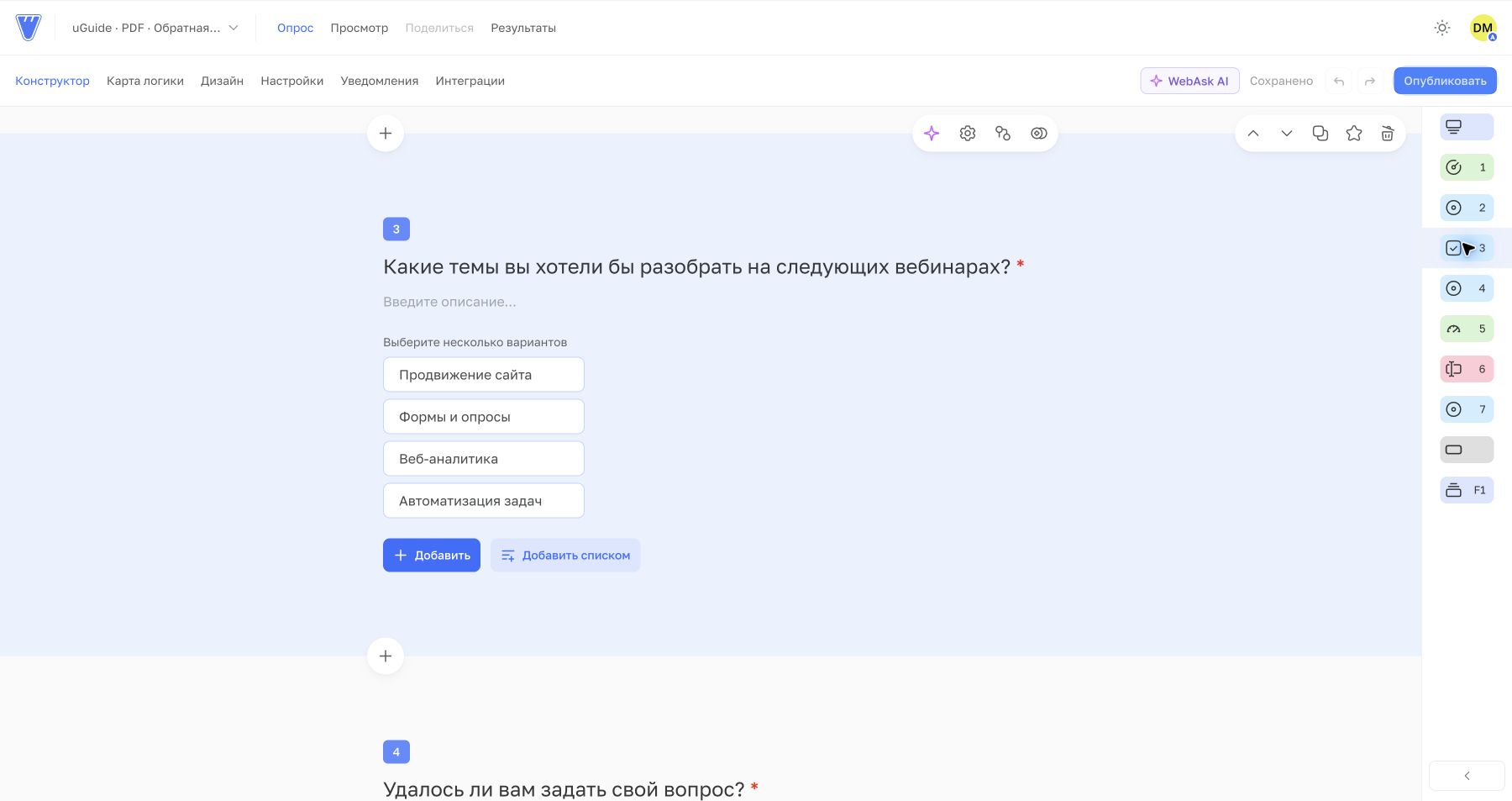
PDF загрузили в другой пустой опрос. На скриншоте его сохранённая версия после импорта.
У NPS обнаружилась деталь, которую нужно поправить вручную. Пояснения к границам ассистент сохранил в описании вопроса, а под шкалой оставил стандартные «Плохо», «Нормально», «Хорошо». Для вопроса о рекомендации у крайних значений подходят подписи из исходника: «Точно не порекомендую» и «Обязательно порекомендую».
Вместо одной страницы PDF получились отдельные вопросы в конструкторе. Оформление документа при таком переносе не воспроизводится: после импорта нужно проверить, как анкета выглядит в веб-форме.
Проверяем вид на компьютере и телефоне
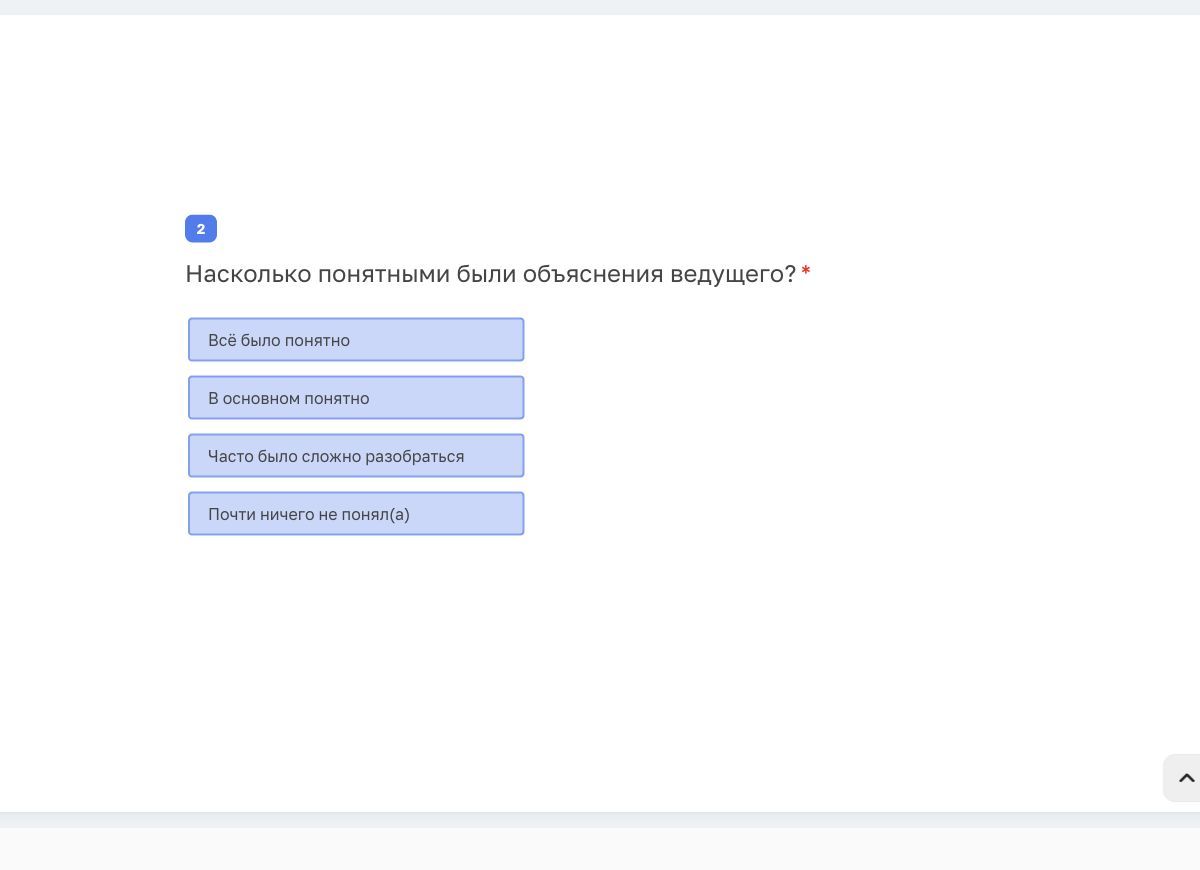
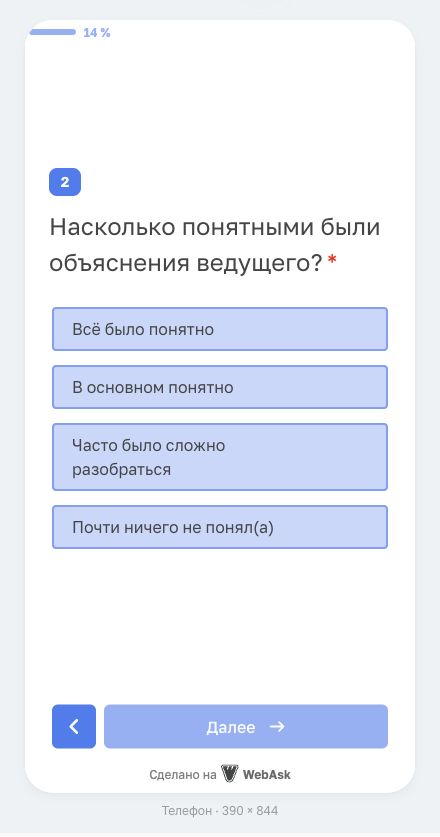
Откройте вкладку «Просмотр». Здесь можно пройти анкету до публикации и переключить размер экрана. В нашем тесте в предпросмотре проверили первые два вопроса, включая второй в режиме телефона с шириной 390 пикселей.
Второй вопрос на компьютере. Ниже тот же вопрос в режиме телефона.
На небольшом экране длинные варианты должны переноситься целиком, а кнопки оставаться доступными. В нашем примере четыре варианта о понятности вебинара поместились в мобильной карточке. У обязательного вопроса отображалась звёздочка.
Режим телефона: вопрос и все варианты помещаются в карточке.
Перед отправкой своей анкеты пройдите её целиком. Попробуйте пропустить обязательный вопрос, выбрать несколько тем и проверить крайние значения шкал. Сравните результат с исходником, затем настройте оформление и опубликуйте опрос. Его можно отправить по ссылке или разместить на сайте. Наши два учебных примера оставлены черновиками, ответы через них не собирали.
Вопросы, которые возникают при переносе
Нужно ли переписывать анкету перед загрузкой?
Если вопросы и ответы уже разделены, обычно достаточно указать типы и обязательность. Если документ состоит из заметок, нескольких версий и комментариев согласующих, сначала оставьте в нём итоговый текст. Иначе придётся разбирать лишнее уже в предложении ИИ.
Подойдёт ли отсканированный PDF?
В нашем примере PDF содержал текст, который можно выделить и скопировать. Работа со сканами в этой инструкции не проверялась. Чтобы повторить пример со сканированной анкетой, сначала распознайте её и сохраните текст в DOCX или текстовый PDF. Сверьте числа, отрицания и подписи вариантов с оригиналом.
Перенесутся ли заполненные ответы?
В этом сценарии создаётся анкета из вопросов документа. Мы не загружали заполненные бланки и не переносили ответы участников. Это отдельная задача, для которой нужно выбирать подходящий способ импорта данных.
Что делать, если ИИ пропустил вопрос или изменил варианты?
Укажите ассистенту, какой вопрос нужно исправить, и приложите его точную формулировку с вариантами. Проверьте новое предложение перед применением. Отдельное поле можно поправить вручную в редакторе; повторная загрузка всей анкеты для этого не нужна.
{"Исходная анкета":"source","Где найти импорт":"import","Перенос из Word":"word","Проверка вопросов":"questions","Перенос из PDF":"pdf","Вид на компьютере и телефоне":"preview","Частые вопросы":"faq"}